Mostrar Mensaje De Mantenimiento En Sitio WooCommerce
En ocasiones cuando hacemos cambios en nuestro sitio web o tienda en línea, es necesario interrumpir momentáneamente el acceso a los usuarios.
Esto debido a la naturaleza de las operaciones en las que se pueden presentar conflictos o errores de funcionamiento, cuestión que puede traducirse en una mala experiencia para el usuario.
Para aminorar esta situación tenemos la opción de poner a la tienda en línea en “Estado de Mantenimiento”, de esta forma podremos hacer los cambios y las pruebas pertinentes sin comprometer la experiencia de usuario.
Si en tu tienda online utilizas WooCommerce y necesitas hacer un cambio importante te recomiendo que antes de que lo hagas la pongas en Mantenimiento.
Para cambiar la visibilidad de una tienda de WooCommerce, debemos seguir las siguientes instrucciones.
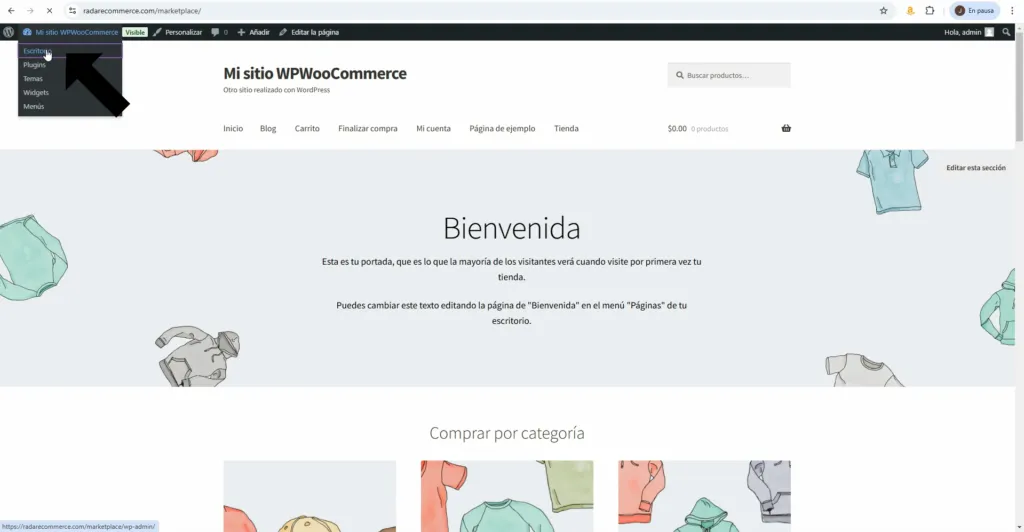
Paso 1. Ingresar en el escritorio de Wordpress.

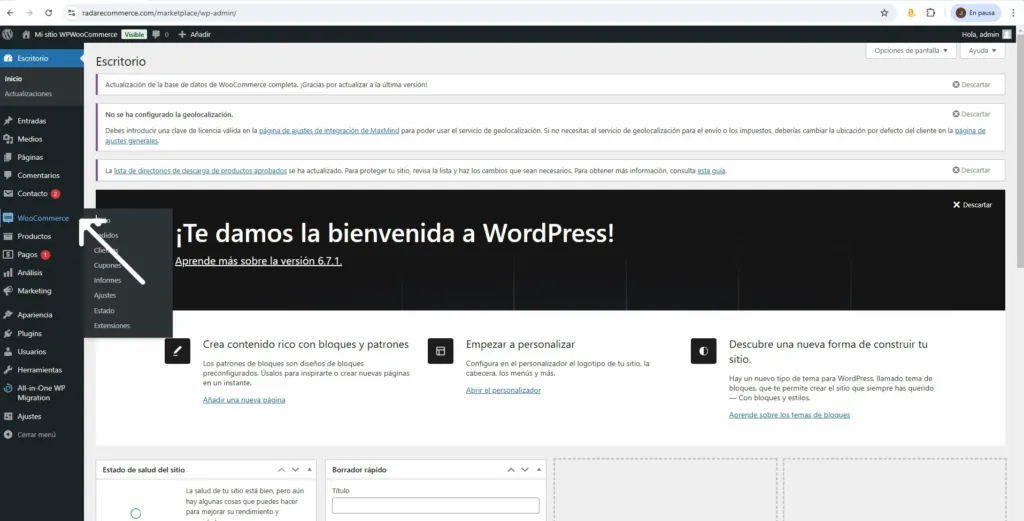
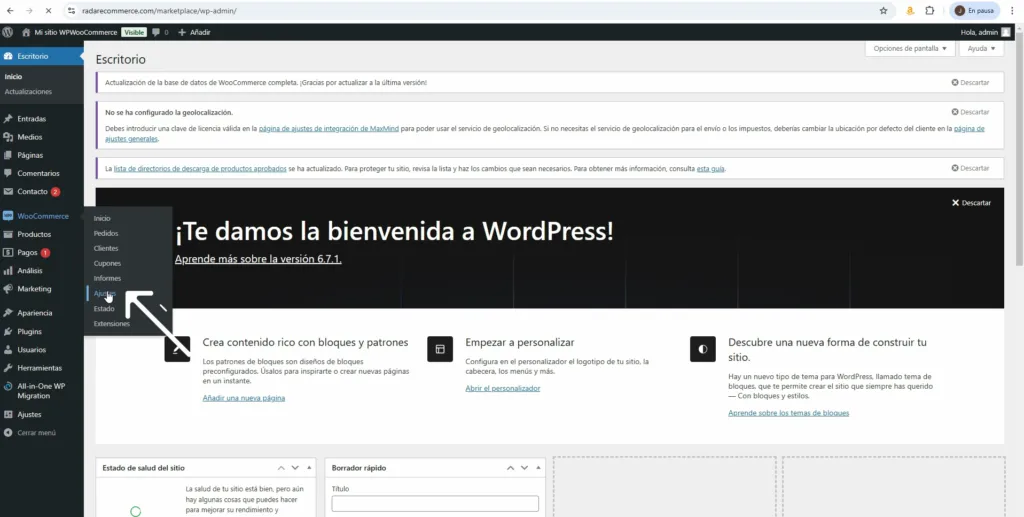
Paso 2. En el menú de opciones que aparece en el lado izquierdo, seleccionamos “WooCommerce” y después “Ajustes”.


Paso 3. Hacemos clic en la opción que se llama “Visibilidad del Sitio”.
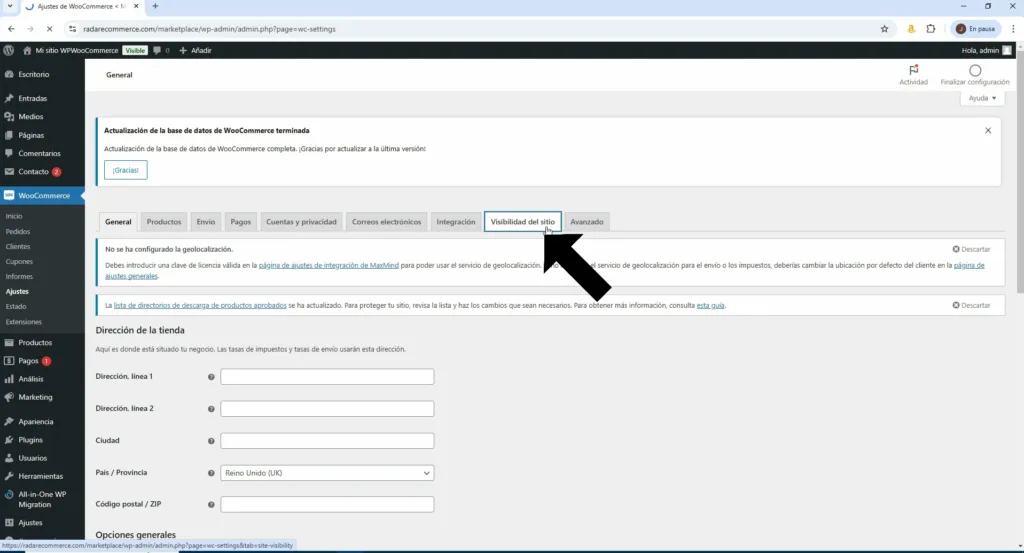

Paso 4. Activar la casilla de “Próximamente”.
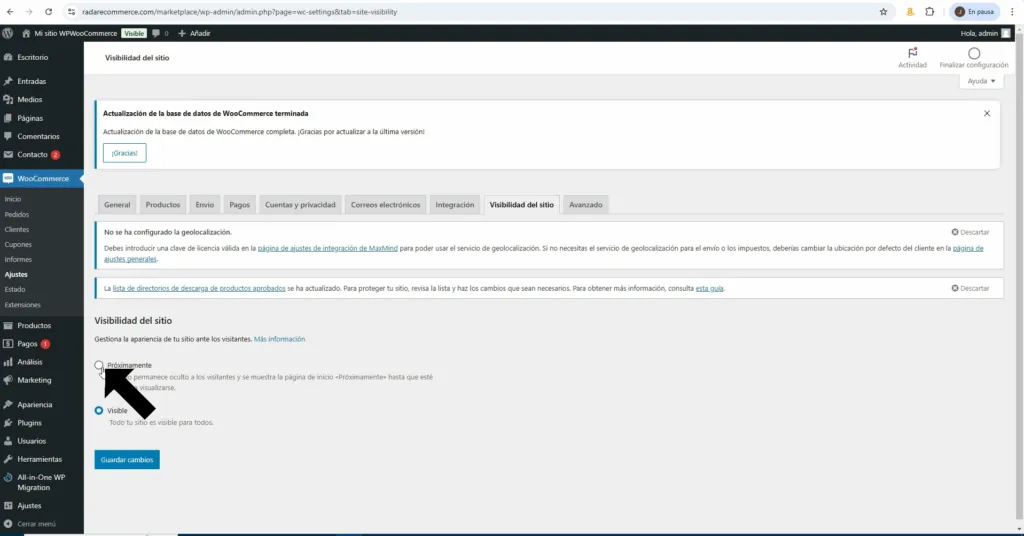

Al activar la casilla, tendremos 2 opciones distintas para escoger.
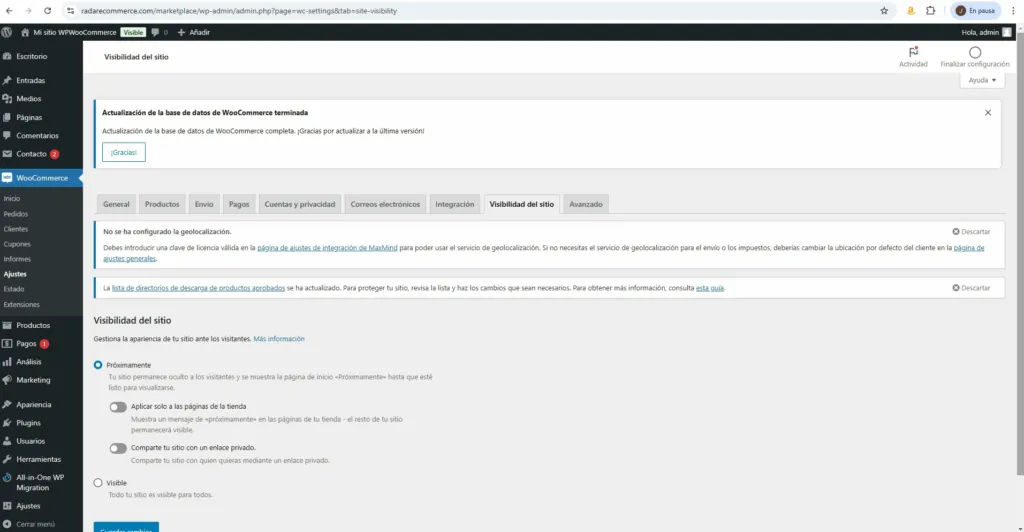

Puedes deslizar el botón para activar la opción “Aplicar solo a las páginas de la tienda”.
Como su nombre lo indica, con esta opción todas las páginas de la tienda en línea y sus productos mostraran un mensaje a los visitantes que dirá “Próximamente o En Mantenimiento”, el resto del sitio como la sección del blog seguirán siendo visibles.
Si deslizas el botón para activar la opción “Comparte tu sitio con un enlace privado” significa que solo las personas que tengan acceso a ese enlace privado podrán ver y revisar el sitio, el resto de las personas verán el mensaje de mantenimiento.
La otra alternativa que tenemos, es no activar ninguno de los botones y simplemente dar clic en el botón “Guardar Cambios”, de esta forma todo el sitio (incluyendo la tienda en línea, los productos, la sección del blog y todas las otras páginas que componen a tu sitio web, mostrarán el mensaje de mantenimiento).
Elije la opción que más te interese.
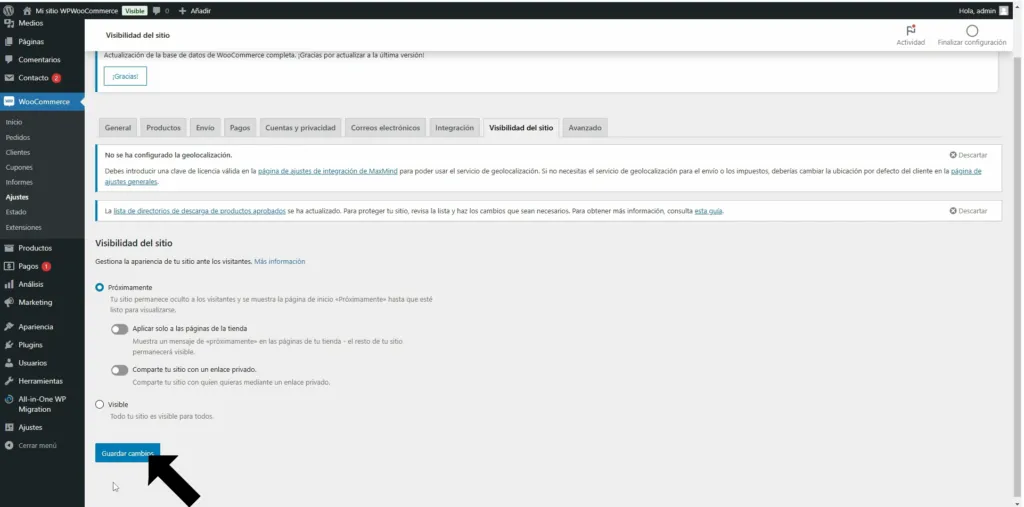

Paso 5. Después de guardar los cambios, aparece una pequeña ventana emergente en donde se te pregunta si confirmas y aceptas los cambios. Da clic en el botón “Cambiar”.
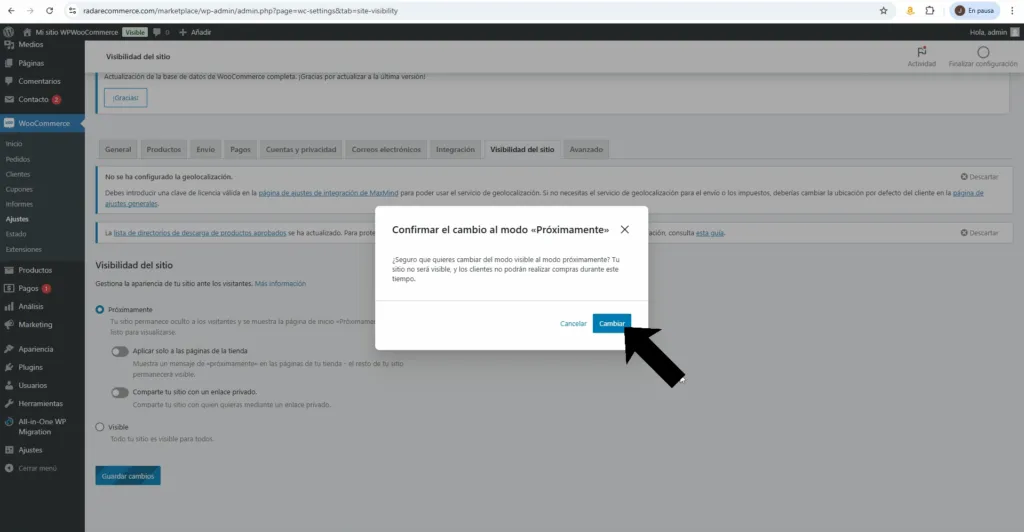

De esta forma y conforme a la opción que hayas activado, el mensaje de mantenimiento será mostrado a los usuarios de tu tienda en línea de WooCommerce.
NOTA: Si ingresas con una sesión activa en la tienda, todas las secciones del sitio web serán visibles para ti, puesto que eres el administrador.
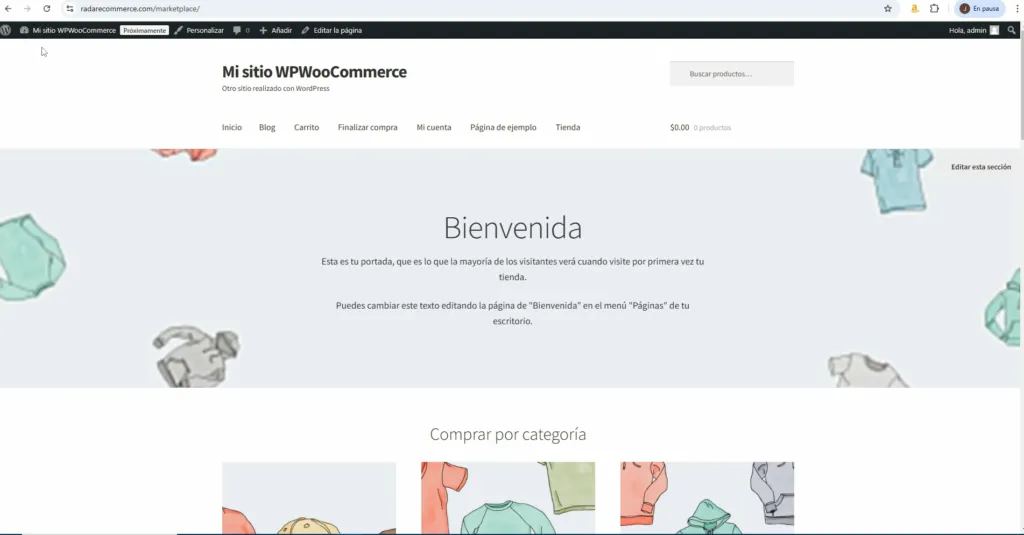

Si quieres ver como se muestra tu tienda online en Estado de Mantenimiento, tienes que cerrar sesión en WordPress.
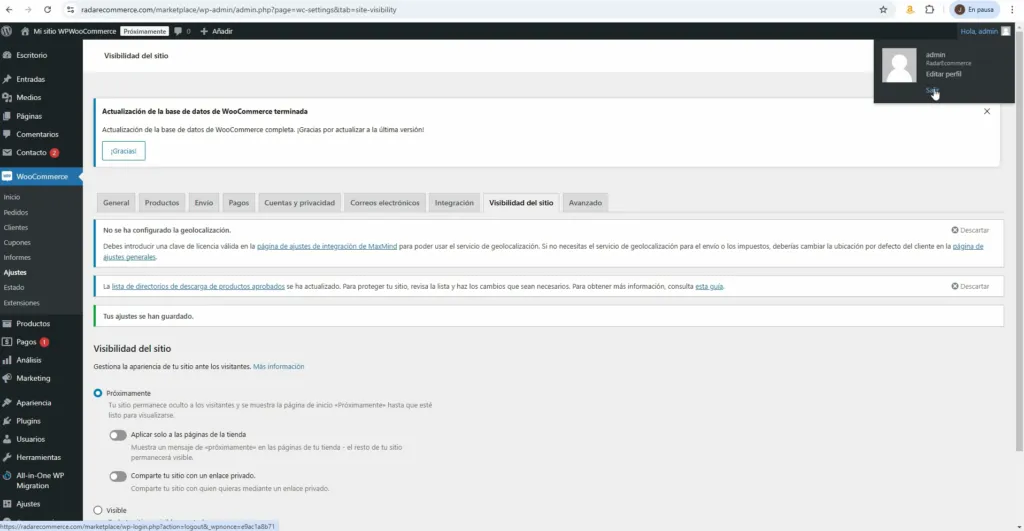

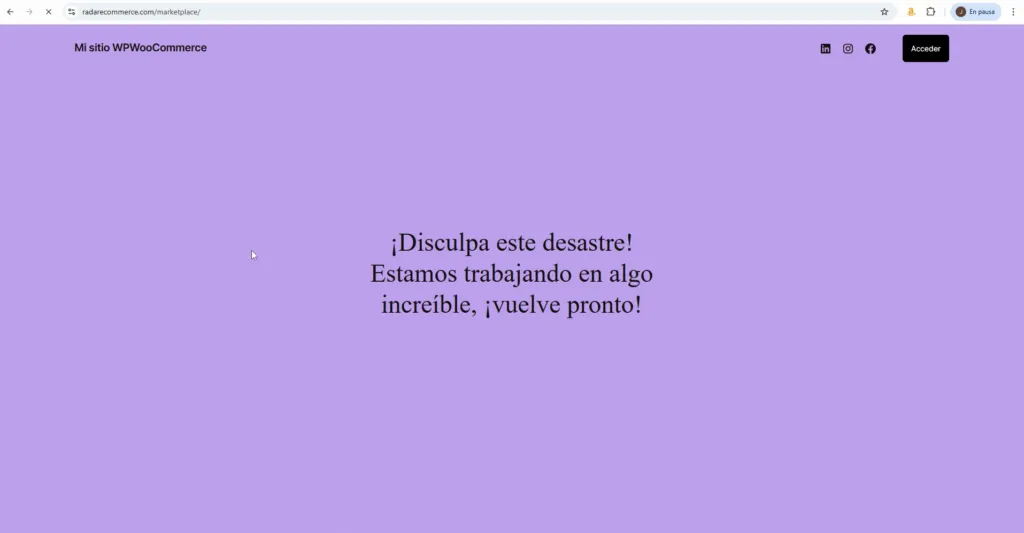
Una vez que hayas salido de la sesión, puedes visitar tu tienda como un usuario normal y podrás ver como se mostrará el mensaje mientras este en el estado de mantenimiento.

¿Cuándo Es Recomendable Poner La Tienda En Mantenimiento?
No es necesario poner una tienda en mantenimiento si los cambios son menores, por ejemplo: si vas a añadir una entrada en el blog o si vas agregar una cantidad pequeña de nuevos productos.
Activar el modo mantenimiento o “próximamente” es más recomendable cuando se van a instalar nuevos plugins para agregar nuevas funciones o si se van a importar una cantidad importante de productos en la tienda online.
Al activar un plugin, tienes que realizar pruebas en tu sitio para corroborar que no presente conflictos de compatibilidad o configuración, mientras haces esas pruebas es recomendable (aunque no necesario) que la tienda se encuentre en mantenimiento.
En el mismo sentido, al añadir una gran cantidad de productos, se consumen recursos de memoria en el servidor de tu cuenta de web hosting, así como de espacio, por lo que es pertinente realizar pruebas de carga de página en la tienda y revisar si no se tornó lenta o se presenta alguna falla o error en general.
Te invito a que observes este tutorial desde la plataforma de Youtube:
Conclusión
Ahora ya sabes como poner una tienda en línea de WooCommerce en modo de mantenimiento, recuerda que no es necesario hacerlo cada vez que se realizan cambios menores, si no más bien es recomendable hacerlo cuando se hacen instalaciones de nuevos plugins, se agregan nuevas funciones o se importa una cantidad considerable de productos en el catálogo.
Espero que la información haya sido de utilidad y beneficio para ti, si te ha gustado esta entrada de blog, por favor deja un comentario y compártela con quien pueda estar interesado o interesada.
Sin más que añadir por el momento, me despido de ti agradeciendo el tiempo y la generosidad de haberte tomado el tiempo de leer este tutorial.
Muchas gracias, saludos y hasta la próxima.
Comentarios (0)
Aún no hay comentarios. ¡Sé el primero!