
Mozilla Firefox es un explorador web muy utilizado hoy en día, el cual nos proporciona diferentes opciones de personalización.
Una de estas opciones, es la posibilidad de cambiar o establecer una página de inicio diferente que podemos modificar cuantas veces queramos o necesitemos.
Si deseas personalizar tu experiencia con este explorador web, en este tutorial explico como puedes establecer la página de inicio o en su caso cambiarla si no te agrada la que usas actualmente.
Para empezar, abrimos nuestro explorador y hacemos clic en “Más Opciones” localizada en la parte superior derecha.
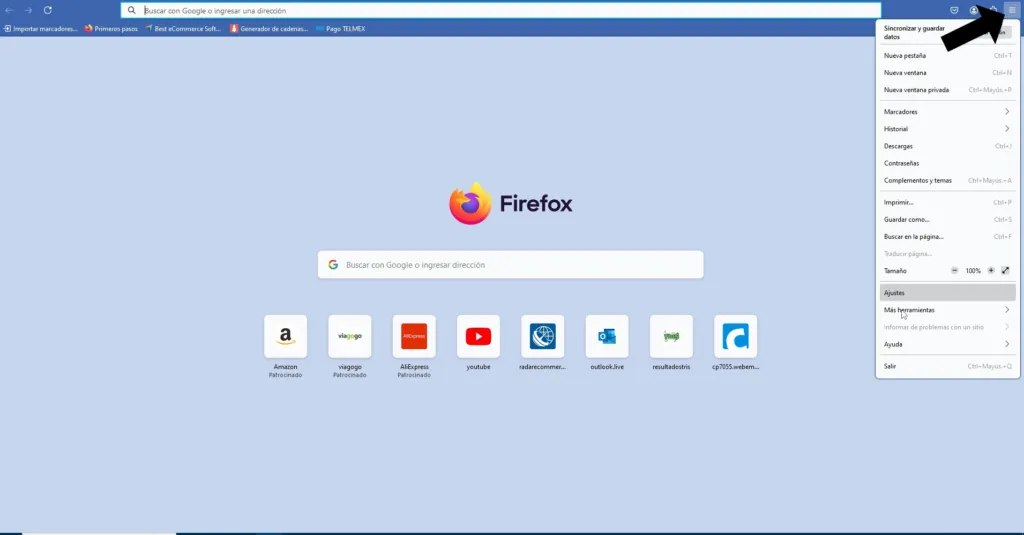

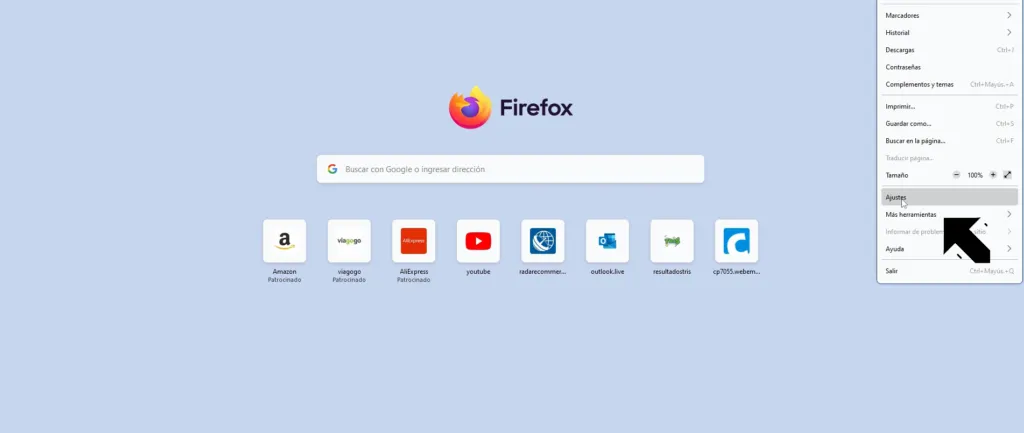
Después en el menú que se muestra, hacemos clic en la opción “Ajustes”.

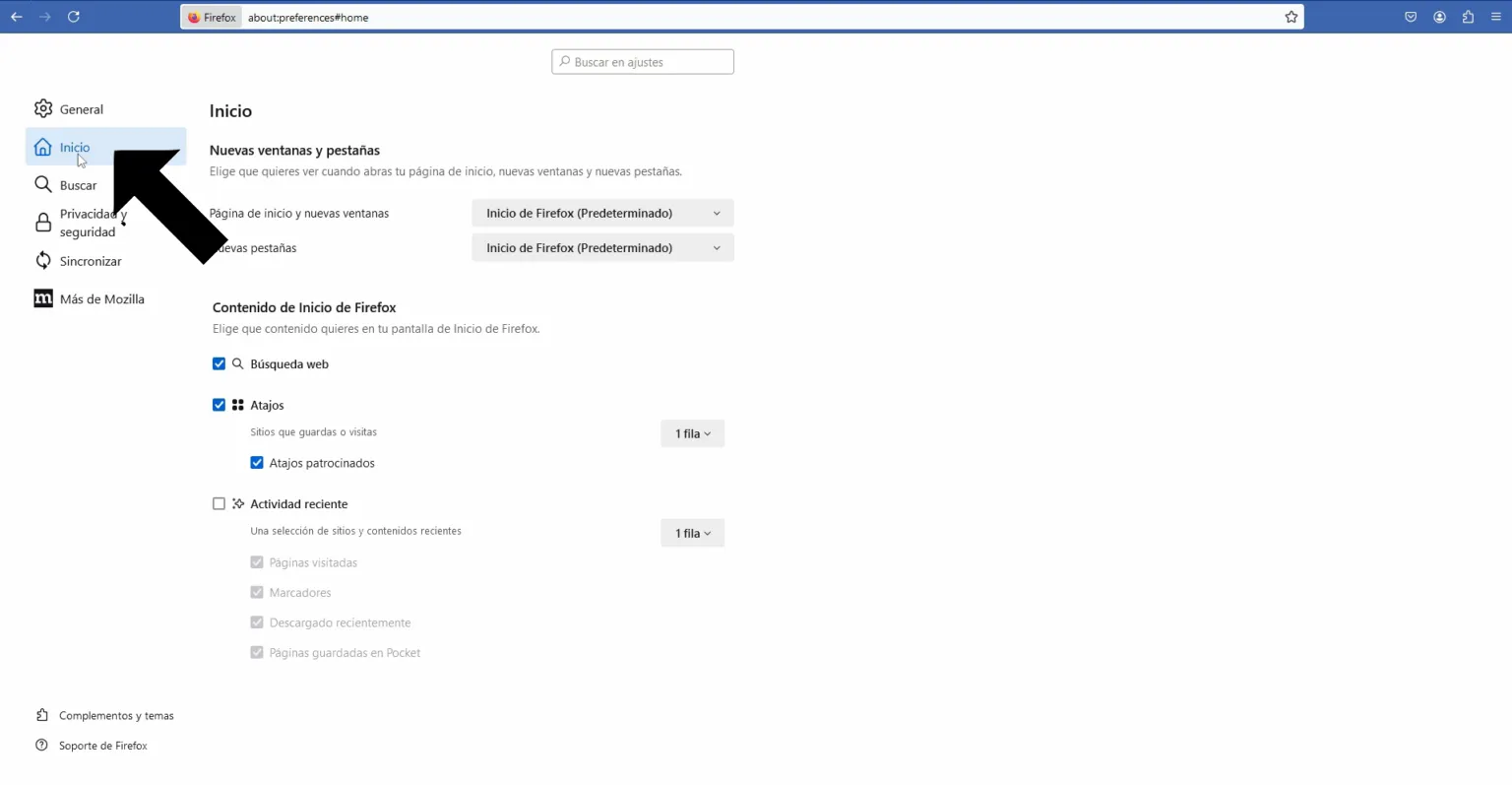
En la siguiente pantalla que se nos muestra en Mozilla, dentro del menú que aparece a la izquierda haremos clic en “Inicio”.

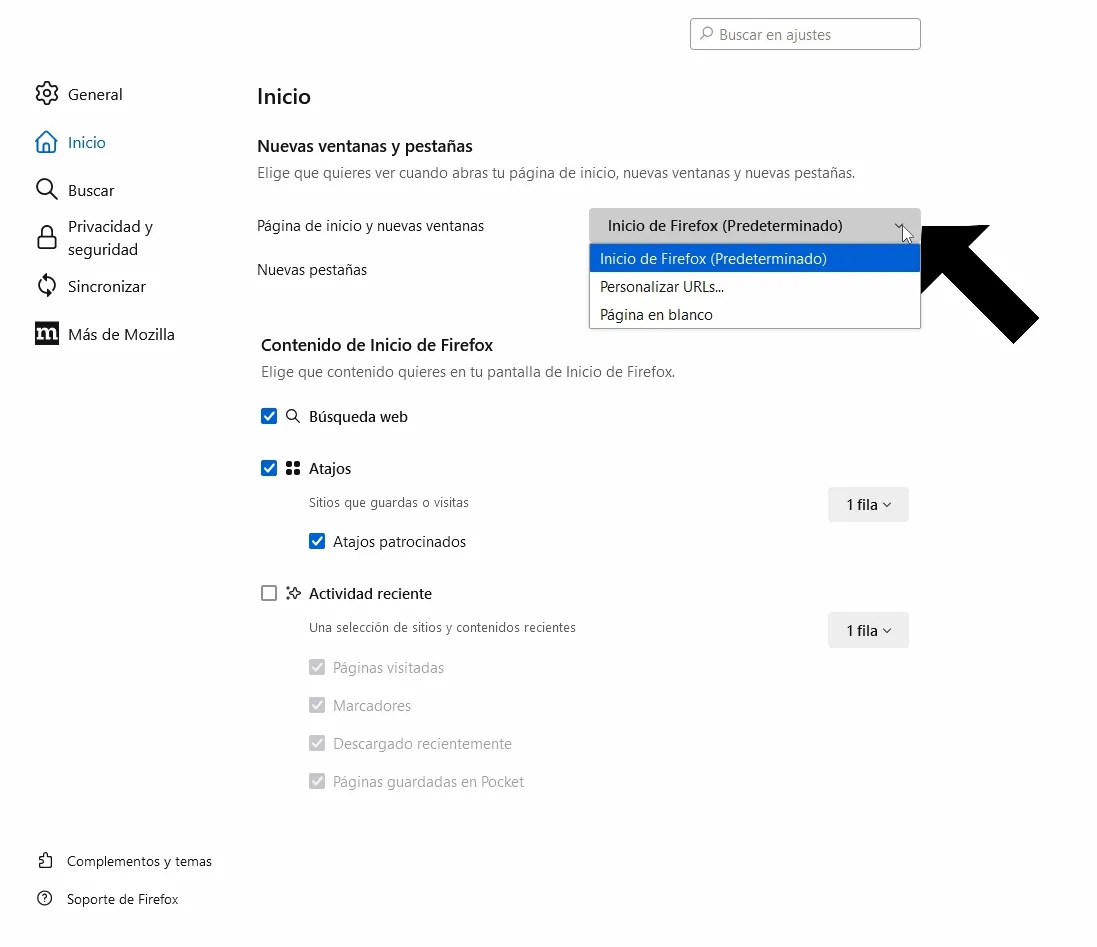
Luego, en el apartado llamado “Página de Inicio y Nuevas Ventanas”, hacemos clic para desplegar el menú y elegimos la opción “Personalizar URLs”.
Nota: También tenemos la posibilidad de elegir el inicio predeterminado de Mozilla Firefox o una página en totalmente en blanco.

Después de elegir dicha opción, se va a mostrar un recuadro con un espacio en blanco, es aquí en donde anotaremos el nombre de la página web que deseamos establecer como principal, es decir; la que se mostrará al inicio cada vez que abramos Mozilla Firefox.
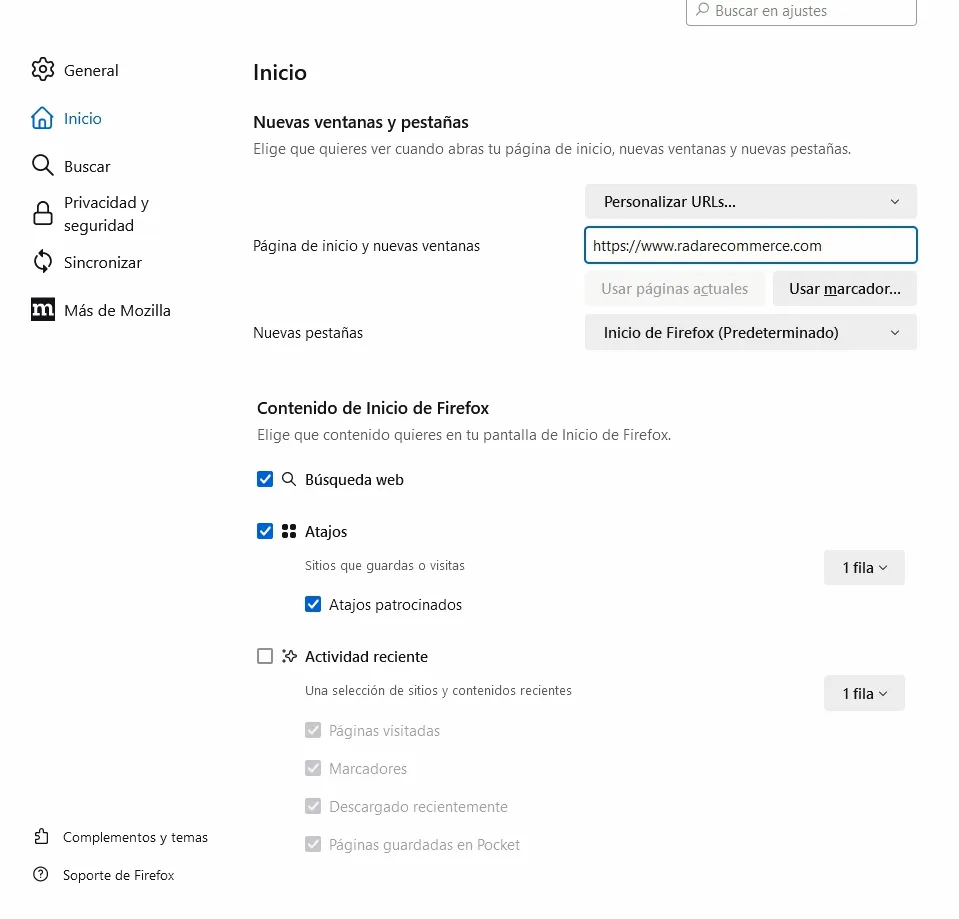

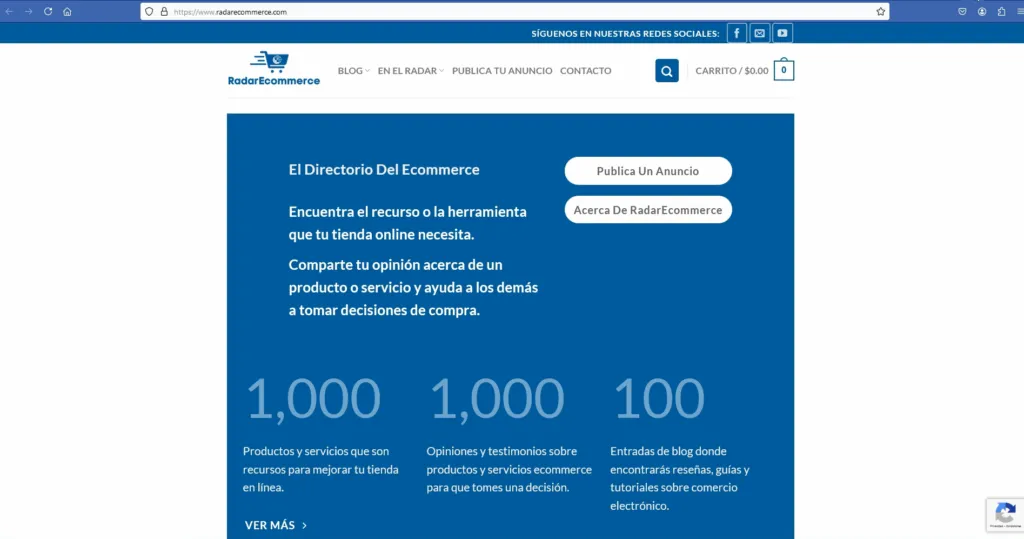
Una vez definido el nombre de la web, ya puedes cerrar el explorador y ahora cada vez que lo utilices se abrirá la página que acabas de capturar.

Para tu facilidad, también he publicado este tutorial dentro de la plataforma de Youtube. Si gustas, puedes visualizarlo.
Conclusión
Ahora ya conoces como puedes establecer la página de inicio o principal cada vez que abres el explorador web de Mozilla Firefox.
Recuerda que por default se muestra el inicio de Firefox, pero también puedes escoger una página en blanco o una URL personalizada (como fue el caso de este tutorial).
Si te ha gustado esta información, por favor compártela con quien pudiera estar interesado o interesada. Me ayudas muchisimo y te lo agradeceré.
También puedes dejar tus preguntas o comentarios, con agrado los responderé
Muchas gracias por tu visita, saludos y hasta el próximo tutorial.
Comentarios (0)
Aún no hay comentarios. ¡Sé el primero!