
Mantener en estado óptimo el funcionamiento de nuestro explorador web es muy importante y una de las acciones básicas que podemos llevar a cabo para este fin es eliminar el historial de navegación, las cookies y la memoria cache.
En este tutorial abordaremos el procedimiento para eliminar estos datos de navegación que en exceso pueden alentar nuestra conexión a internet o evitar que el explorador web funcione correctamente.
Para comenzar abrimos el explorador Brave y hacemos clic en la opción de las tres líneas horizontales que se encuentra en la esquina superior derecha (también conocida como más opciones).
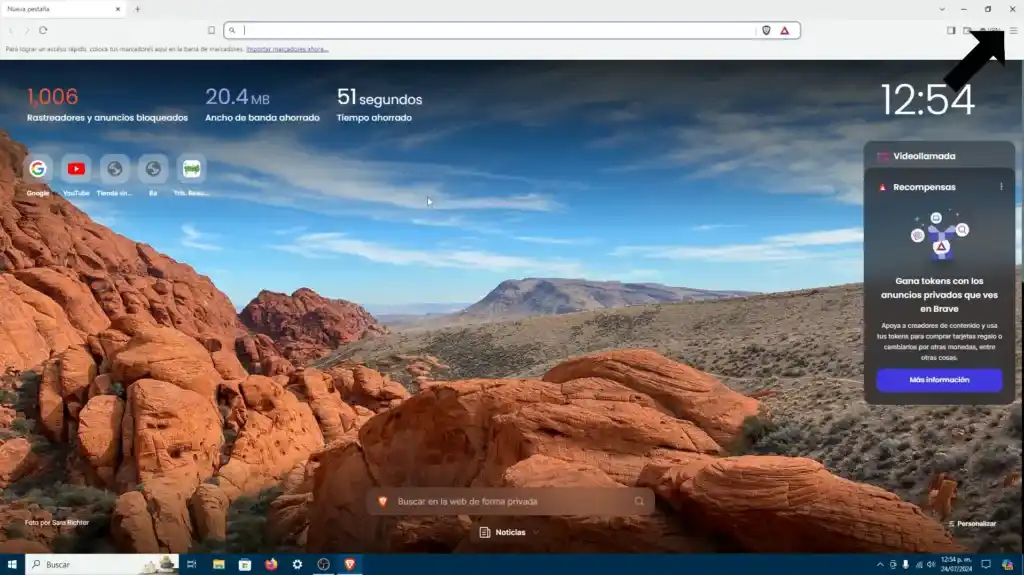

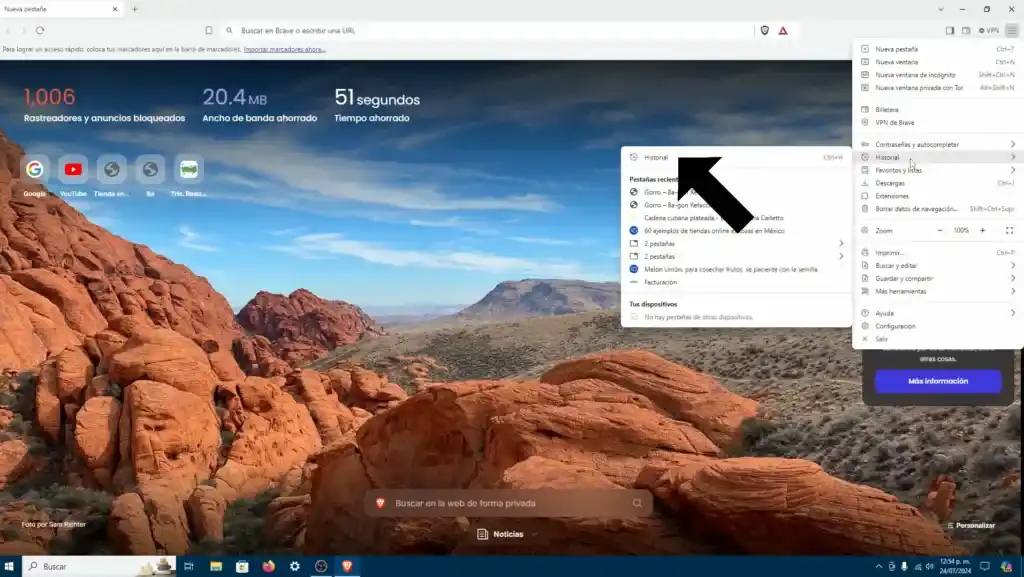
Posteriormente hacemos clic en la opción “Historial”, se abrirá un submenú y volveremos a seleccionar nuevamente “Historial”.
Nota: Otra forma de llegar hasta el punto de la ventana Historial es presionando las teclas Ctrl + H simultáneamente.

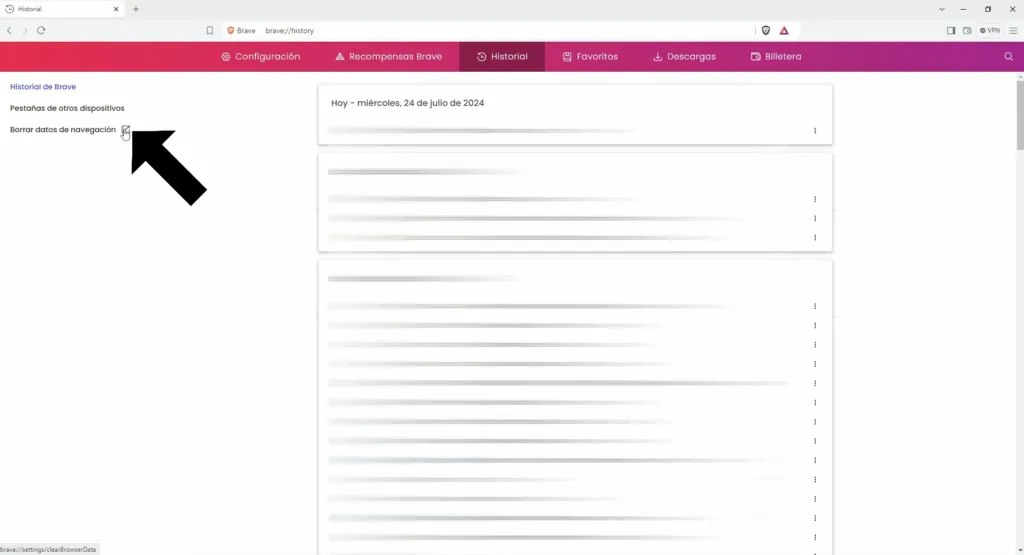
Después, se abrirá la siguiente pantalla. Aquí debemos hacer clic en la opción que se muestra el lado izquierdo llamada “Borrar datos de navegación”.

Seguidamente se abrirá el siguiente recuadro, en él debemos de seleccionar los datos que deseamos eliminar o borrar permanentemente.
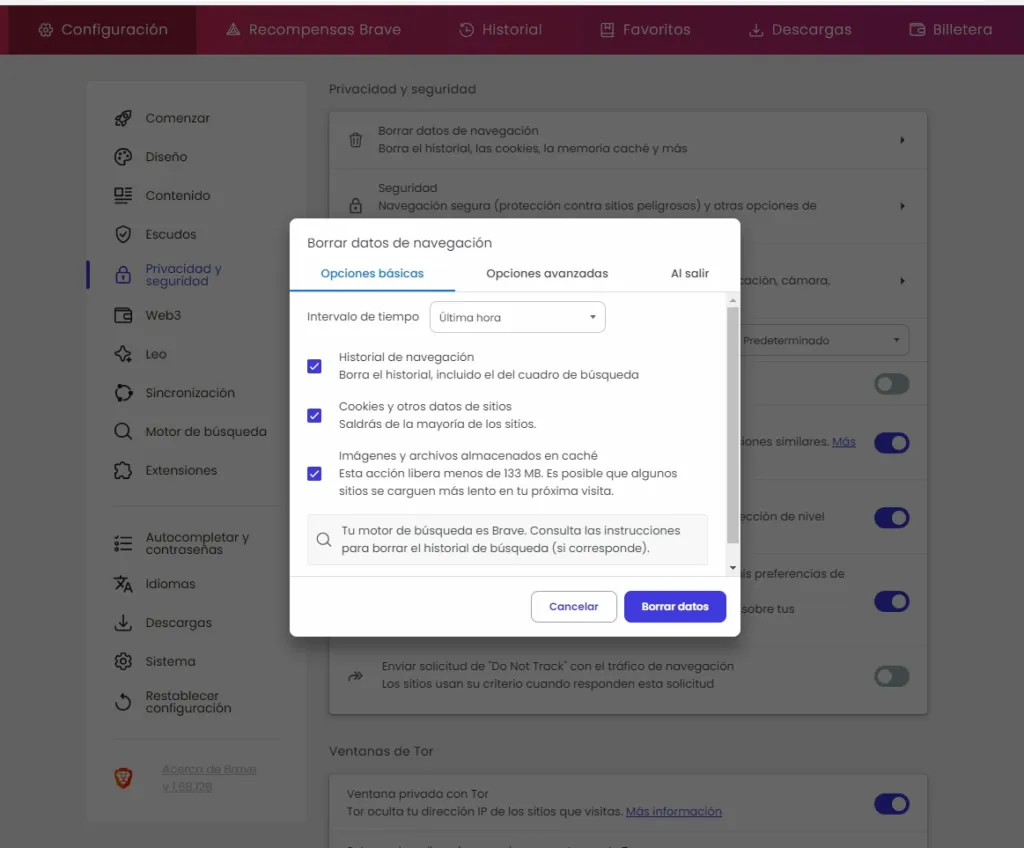

En el recuadro se nos da la opción de eliminar el Historial de navegación (borra el historial, incluido el del cuadro de búsqueda).
Otro tipo de datos que podemos eliminar son las Cookies y otros datos se sitios, así como también las imágenes y archivos almacenados en la memoria caché.
Elije el tipo de datos que quieres borrar y también escoge el intervalo de tiempo.
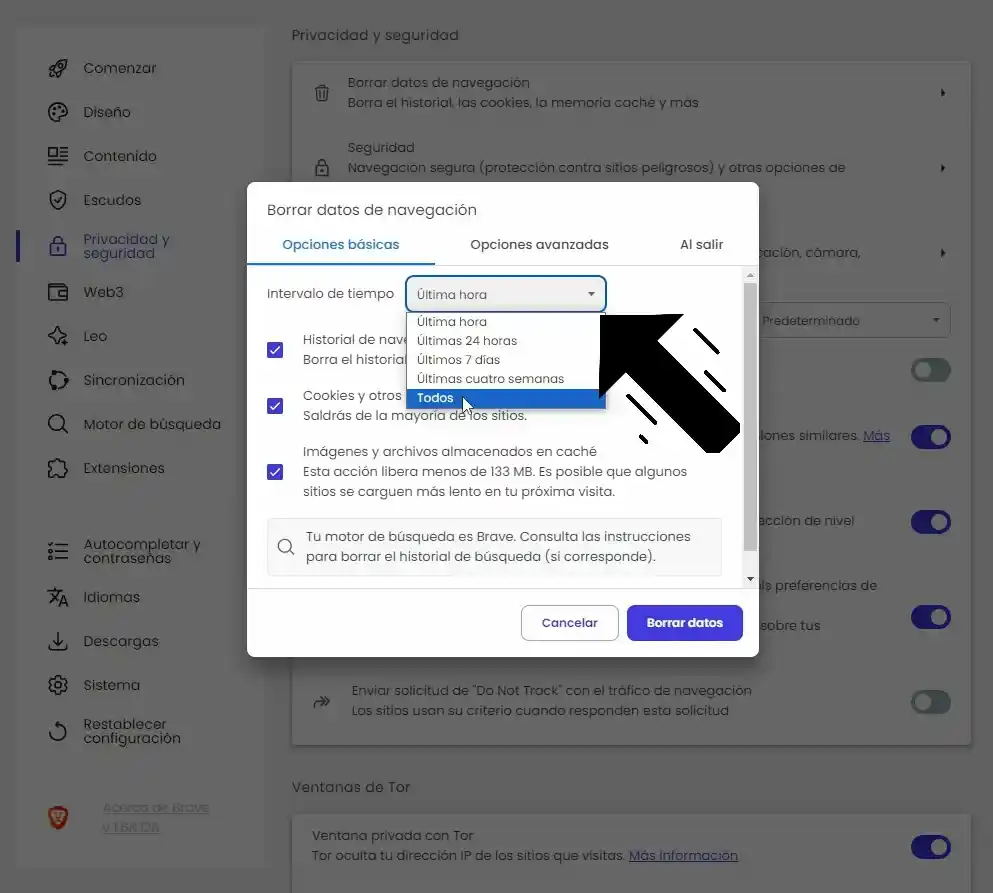

Dicho intervalo borrará los datos contenidos dentro de ese tiempo, observa que puedes escoger entre los siguientes intervalos:
- Última hora
- Últimas 24 horas
- Últimos 7 días
- Últimas 4 semanas
- Todos los datos almacenados.
Cuando selecciones el rango de tu preferencia, haz clic en el botón “Borrar datos” y espera a que Brave termine de eliminarlos.
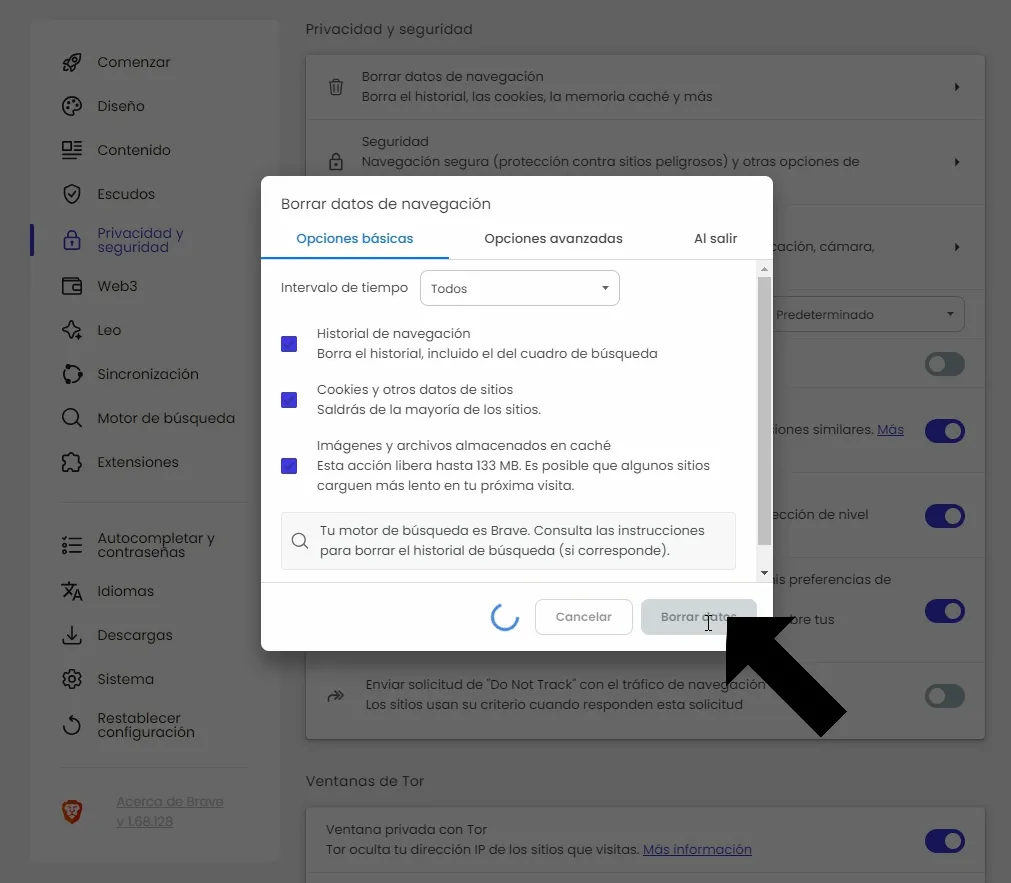

Dependiendo de la cantidad de datos que vayas a eliminar la operación puede demorar algunos minutos.
Cuando se cierre el recuadro anterior, será el indicativo de que los datos que eliminaste han sido borrados en el intervalo que tiempo que seleccionaste.
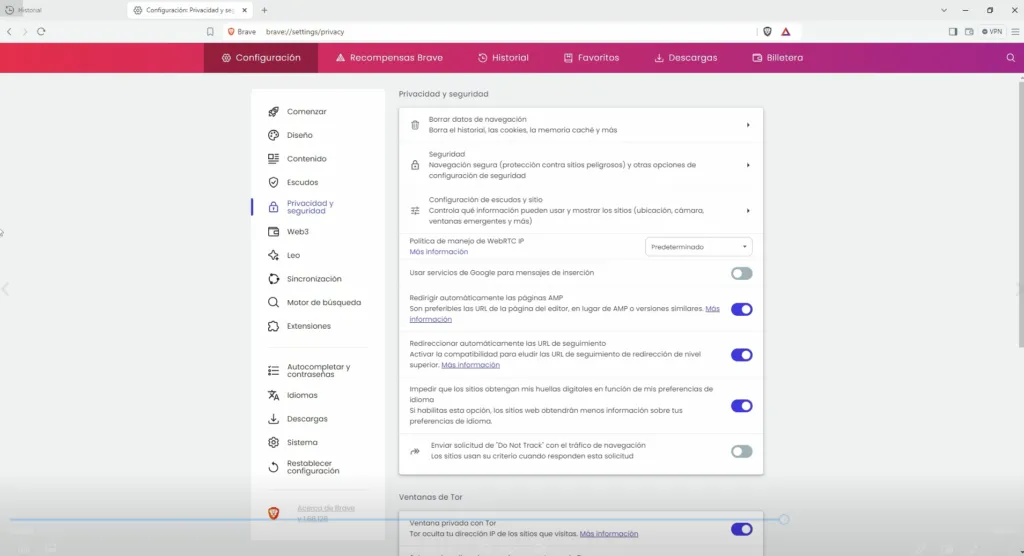

Si lo deseas también puedes ver este tutorial en video.
Conclusión
Listo, ahora ya conoces como puedes eliminar los datos o historial de navegación del explorador web Brave.
Recuerda eliminar con periódicamente el historial de navegación, las cookies y la memoria cache de tu explorador para evitar que la navegación se torne lenta o que constantemente tengas errores de conexión.
De esta forma se concluye este pequeño tutorial, si te ha gustado por favor deja un comentario y comparte con quien pueda estar interesado o interesada.
Muchas gracias por tomarte el tiempo de leer esta entrada.
Comentarios (0)
Aún no hay comentarios. ¡Sé el primero!