Bienvenido a este tutorial en donde te explico cómo puedes desactivar (o en su caso volver a activar) el Widget del Clima que se muestra la barra de tareas de Windows 10.
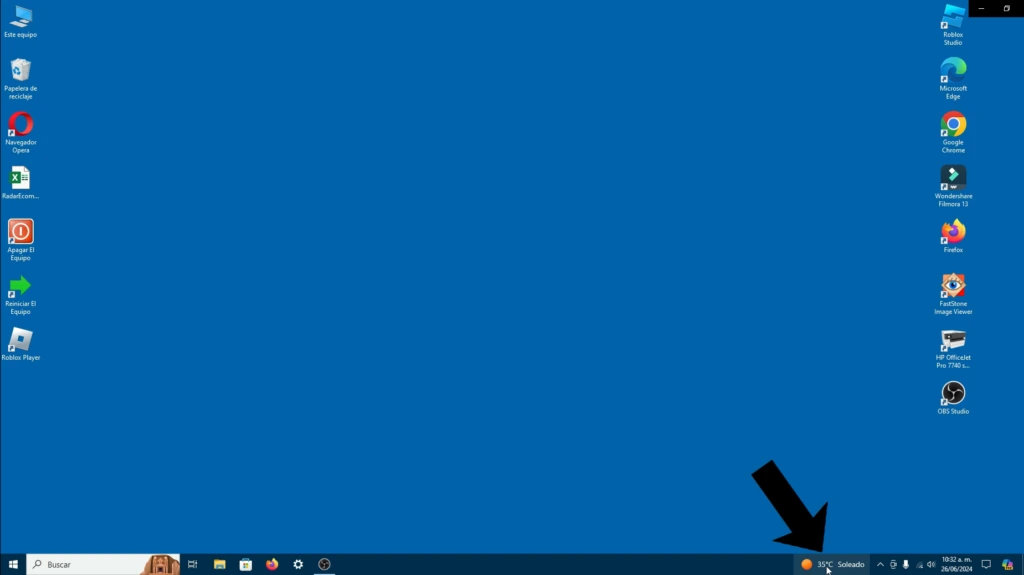
Por widget del clima, me refiero a ese espacio en la barra de tareas donde se nos informa el clima actual de la ciudad o localidad donde habitamos y que nos muestra diversas notificaciones referentes al clima. Si aún no te queda claro, observa la flecha negra en la siguiente imagen, en ella se apunta a este widget.

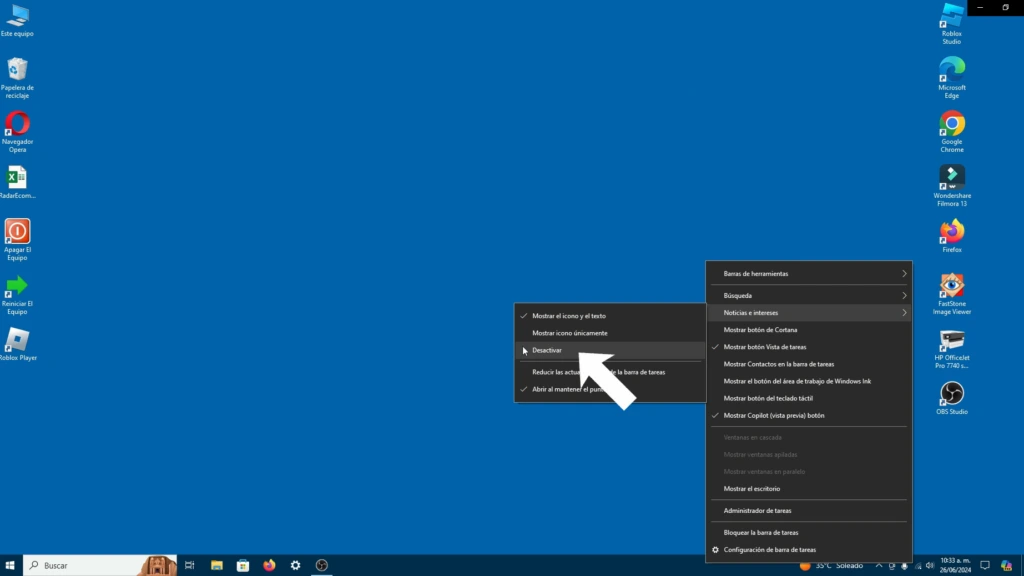
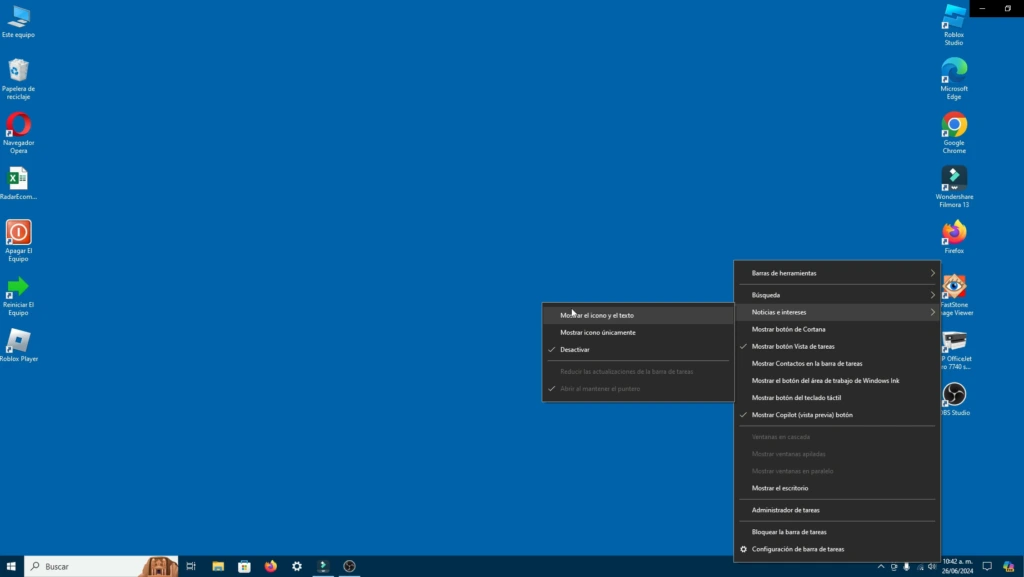
Para desactivar esta herramienta, hacemos clic derecho con el mouse en un espacio en blanco en la barra de tareas de Windows 10.
Cuando se abra el menú de opciones, seleccionamos “Noticias e intereses” y luego hacemos clic en “Desactivar”.

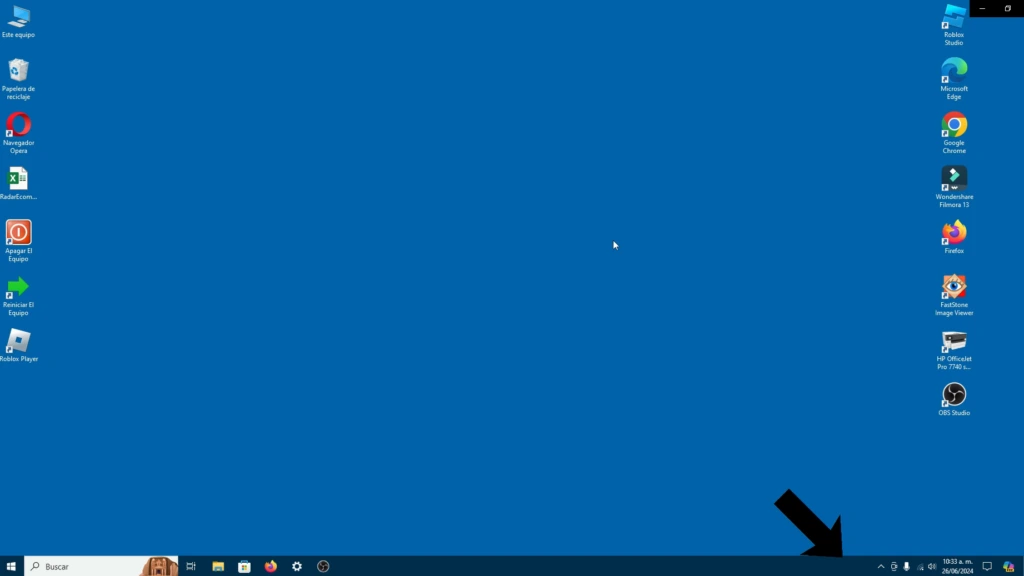
Después de esto observaremos que el widget del clima ya no aparece en la barra de tareas.

Si en algún momento decides volver a activarlo, entonces tienes que hacer lo siguiente:
Da clic derecho en un espacio vacío de la barra de tareas, vas de nuevo a “Noticias e Intereses”, pero en esta ocasión seleccionas “Mostrar el ícono y el texto”.

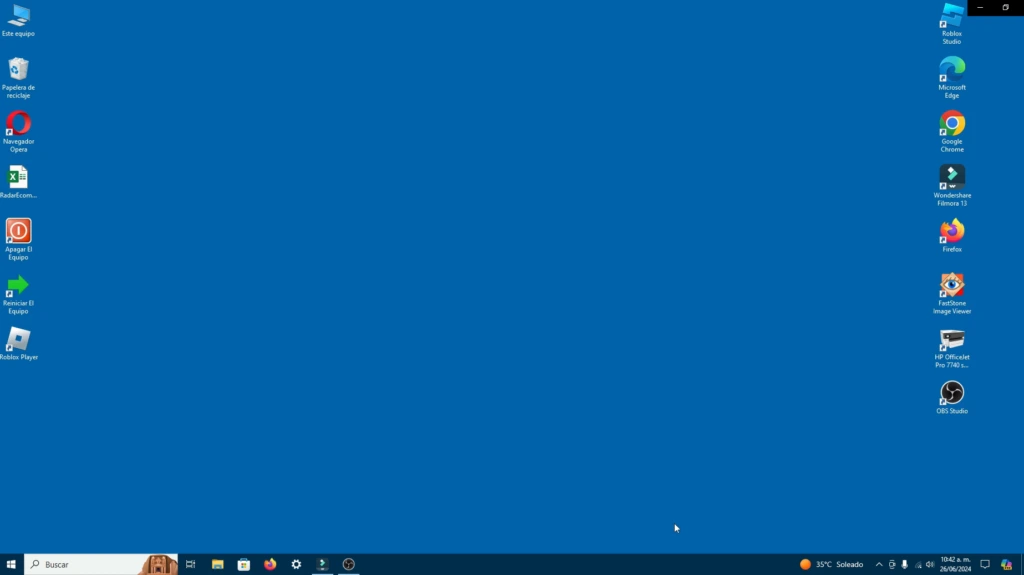
Con esto, el widget del clima se volverá a mostrar. Tal como se observa en la siguiente captura de pantalla.

¿Cómo Quitar El Widget Del Clima De La Barra De Tareas De Windows 10?
Conclusión
Para algunas personas mostrar el widget del clima en la barra de tareas no es importante, inclusive puede ser que sea un poco molesto.
Por otro lado, si tienes demasiadas herramientas ancladas a la barra de tareas puedes ocasionar que tu dispositivo se torne lento.
Si para ti no es necesario o importante mostrar el clima de tu ciudad o localidad en Windows 10, puedes desactivarlo sin ningún problemas, además recordemos que puedes reactivarlo en el momento que lo desees o necesites.
Muy bien, de esta forma voy a concluir con este tutorial, si te ha sido de utilidad la información, por favor deja un comentario y comparte la entrada de blog con quien pudiera estar interesado o interesada.
También si tienes alguna pregunta sobre este tema o sobre otro referente a Windows, no titubees en hacerla con agrado te responderé.
Muchas gracias por tu visita, hasta el próximo tutorial.
Saludos cordiales.
Comentarios (0)
Aún no hay comentarios. ¡Sé el primero!